
 お役立ち情報
Blog
お役立ち情報
Blog
Illustratorでオリジナルトランプデータを作る手順ガイド
印刷用データ作成の基本とチェックポイント
オリジナルトランプを制作するうえで、もっとも大切なステップのひとつが「入稿データの作成」です。
とくにAdobe Illustrator(通称:イラレ)を使う場合は、印刷物としての完成度に直結するため、いくつかの基本ルールを押さえておく必要があります。
この記事では、「印刷用データを作るのは初めて」という方に向けて、制作の流れや注意点をやさしく解説。
現場でよくあるミスとその対策、テンプレート活用術まで、丁寧にご紹介します。
目次
Illustratorとは?なぜ使うのか?
・【Illustratorが使われる理由】ベクター形式で画質が劣化しない
▶︎ベクターデータ
▶︎画像データ
・【Illustratorが使われる理由】PowerPointやWordではなぜNG?
▶︎1.カラーモードの違い
▶︎2.印刷に必要な細かい設定が行えない
デザインの作り方
・1.テンプレートを入手
・2.カラーモードをCMYKに設定
・3.デザイン時の注意事項
▶︎1. 背景や絵柄は仕上がり線から3mm外まで伸ばす(塗り足し)
▶︎2. 文字やロゴなど大切な情報は3mm内側に配置する
▶︎3. 画像はリンク切れに注意
▶︎4. カラーモードはCMYKで作成する
▶︎5. フォントをアウトライン化
▶︎6. 解像度を300dpi以上に!
入稿前のチェックリスト
よくあるミスとその対策
・「フチがうっすら白くなっている…」
・「デザインが切れた…」
・「違う画像が印刷されている…/画像が印刷されていない…」
・「画面上は鮮やかなのに印刷したら色がくすんだ…」
・「テキストが消えた…/フォントが勝手に変わった…」
・「配置している画像がガビガビ…」
自信がないときの対処法
まとめ
Illustratorとは?なぜ使うのか?
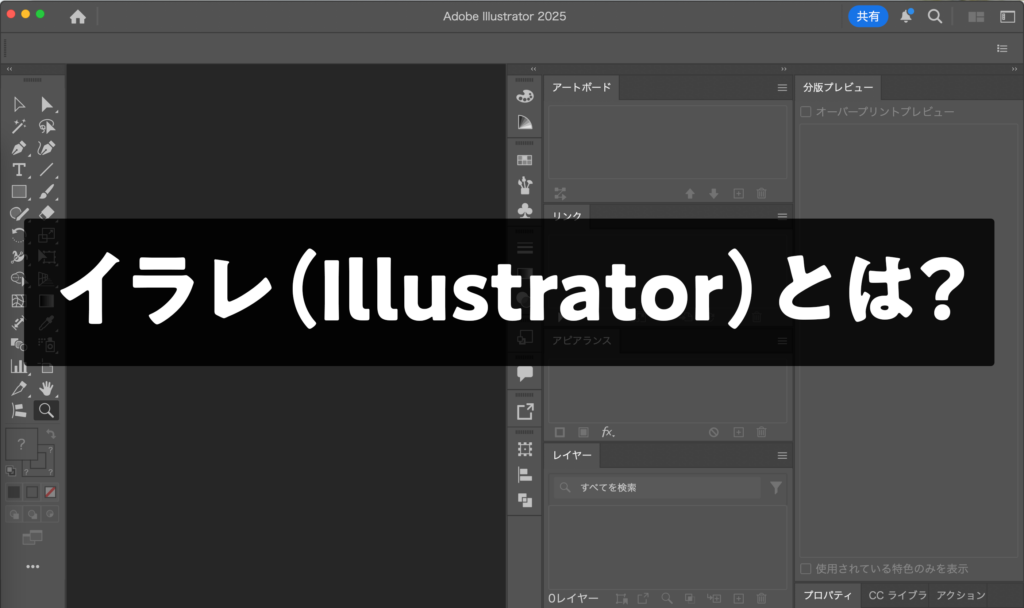
Adobe Illustrator(アドビ イラストレーター)は、プロのデザイナーが日常的に使用している、本格的なデザインソフトのひとつです。特に、ポスターやロゴ、商品パッケージ、トランプやオラクルカードなど、「印刷して使う」ものを作るときにとても役立つツールです。
このソフトの最大の特長は、「ベクターデータ」と呼ばれる方式でデザインを作ることができる点です。ベクターデータとは、後ほど詳しく解説いたします。
たとえば、Photoshop(フォトショップ)は写真の加工や、絵を描いたりするのに向いているソフトですが、Illustratorは図形や文字を使って、細かい寸法まで正確に設計できるため、印刷物のデータ作りに最適です。
.ai形式での制作が安心な理由
カードゲームやオラクルカードのように「サイズがぴったり合っていないと困る」印刷物を作る場合、Adobe Illustratorのような正確なデザインツールが非常に重要です。わずかなズレが仕上がりに大きく影響するため、ピクセル単位での調整ができるIllustratorは、高精度なレイアウト作成に適しています。また、印刷会社にデータを入稿する際も、Illustratorで作成された「.ai(エーアイ)」形式のファイルが推奨されることが多く、フォントの置き換わりや配置の崩れといったトラブルを防ぐことができます。これは、印刷現場における互換性や安定性の高さゆえです。
このように、Adobe Illustratorは、印刷用デザインを正確かつきれいに仕上げたいときに、非常に心強い存在です。はじめての方でも基本的な操作を覚えれば、印刷物の制作をスムーズに進めることができます。
【Illustratorが使われる理由】ベクター形式で画質が劣化しない
イラレの最大の特長は、どれだけ拡大・縮小しても画質が劣化しない「ベクター形式」でデータを作成できること。これが、Illustratorが印刷業界で高く評価されている理由の一つです。
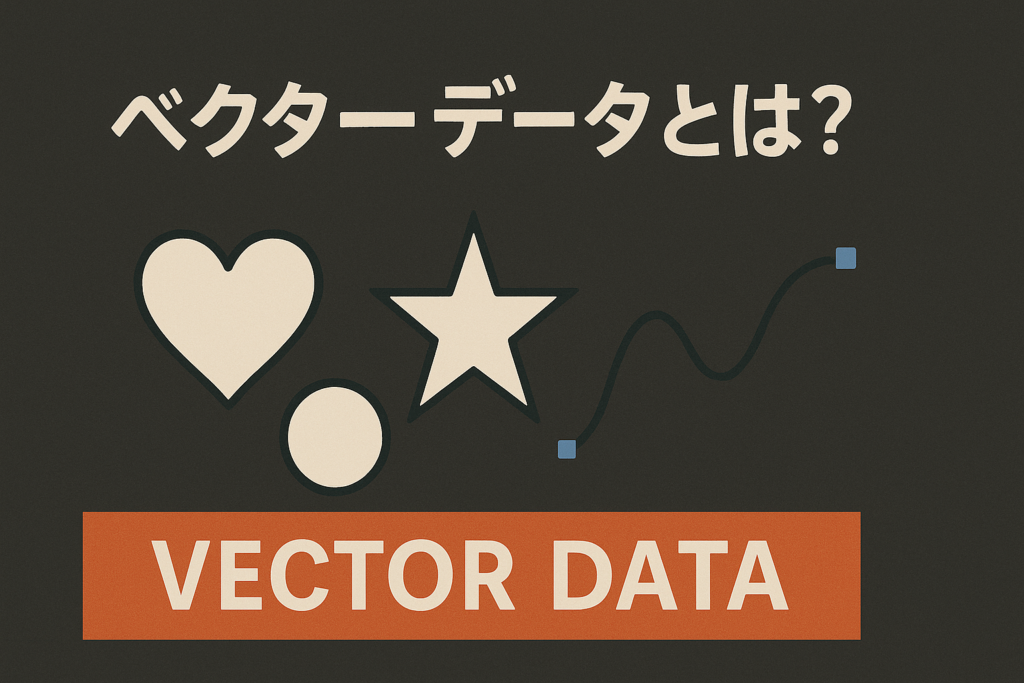
では、ベクターデータとは何か?というと、
簡単にいえば、「点」と「線(パス)」の位置や形、色などを数値(数式)で表現するデータ形式のことです。
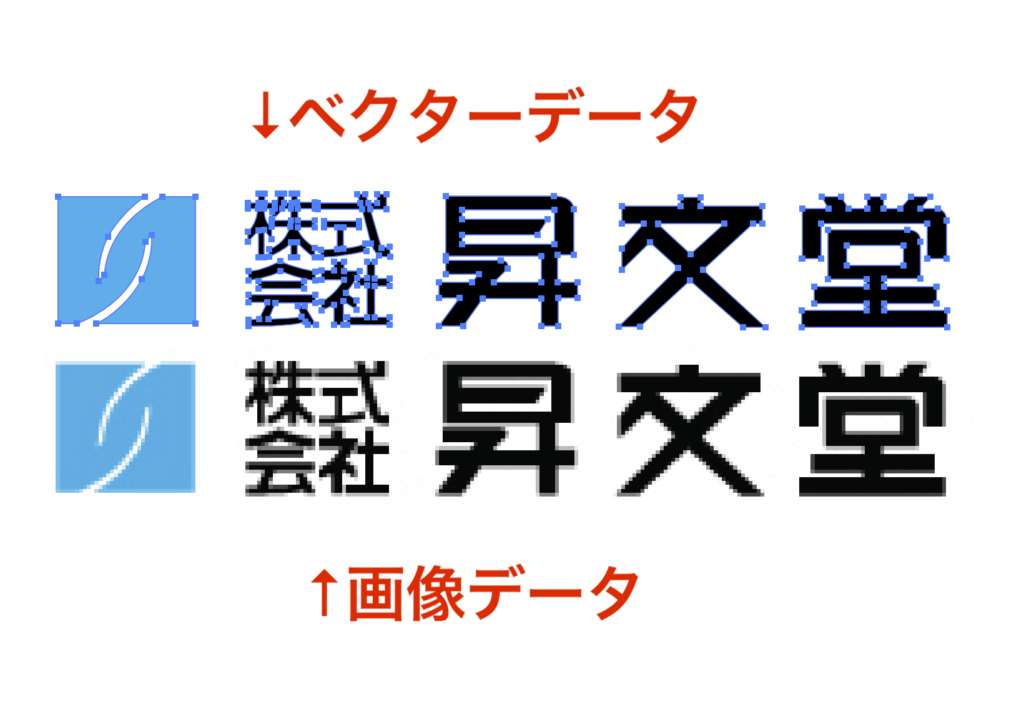
弊社昇文堂のロゴで見比べてみましょう。
ベクターデータ
「点」と「線(パス)」の位置で描画されており、どれだけ拡大縮小しても「点」や「線(パス)」の関係位置が変わらなければ、画像データとは違いシャープなまま配置することができます。そのため、会社のロゴなどはベクターデータで制作されることが多いです。(名刺やポスターなどあらゆるサイズで使用されるため。)
画像データ
画像データは拡大縮小をすると、輪郭がぼやけたりガタガタになります。
画像データの性質上、ドットの集合体として構成されているためある解像度超えると画像に粗さが出てしまうのです。
こんな場面でベクターデータは活躍します!
・トランプの数字やスート(♠♥♦♣)など、細かい線が求められるデザイン
・同じデータを使って販促用の大判POPや、パッケージデザインにも展開したい場合
・カラーバランスや位置を後から調整しやすい構造にしておきたいとき
こうした理由から、商業印刷の現場では「ベクター形式=必須条件」とされることも多く、Illustratorがプロから信頼され続けているわけです。
トランプ制作においても、シャープな仕上がりを求めるならベクターデータは必須。
イラストや背景は画像データで制作して、数字やマークなど「仕上がりの印象を左右する部分」は、ベクターデータにて制作される方が多数です。
【Illustratorが使われる理由】PowerPointやWordではなぜNG?
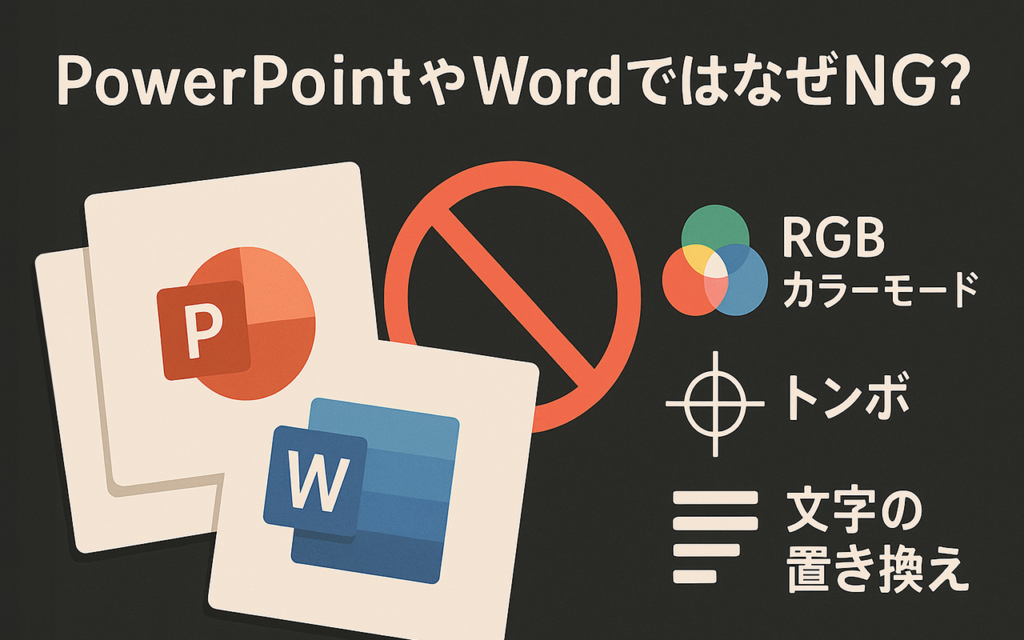
オリジナルトランプやカードのような商業印刷物を制作する場合、「Word」や「PowerPoint」といった一般的なオフィスソフトでのデザイン作成はおすすめできません。
その理由は、見た目は整っていても印刷に適した「入稿データ」にはならないためです。
1.カラーモードの違い
まず、WordやPowerPointはRGBカラーモードで動作しており、これは画面表示向け(=WEBやスライド向け)の色設定です。印刷で使われるCMYKカラーモードとは発色の仕組みが異なるため、仕上がりの色味にズレが出る可能性が高くなります。
こちらもご参照ください!
CMYKとは?RGBとは?印刷とデザインで必ず知っておきたい色の基本【徹底解説】
2.印刷に必要な細かい設定が行えない
トンボや(裁ち落としの目印)塗り足しといった、印刷に欠かせない設定がそもそも行えません。
フォントの置き換えや画像の解像度不足、ページサイズの誤差なども頻出するため、印刷トラブルの原因になりやすいのです。
その点…Illustratorであれば、印刷に必要な設定がすべて整っており、カラーモードの変更やトンボ・塗り足しの指定、フォントのアウトライン化など、商業印刷に耐える高精度なデータ作成が可能です。
特に、カードのようにサイズやレイアウトに厳密さが求められるアイテムにおいては、Illustratorでのデータ作成がスタンダードとなっています。
デザインの作り方
1.テンプレートを入手
昇文堂ほか、印刷会社のサイトからIllustrator形式のテンプレートをダウンロードします。
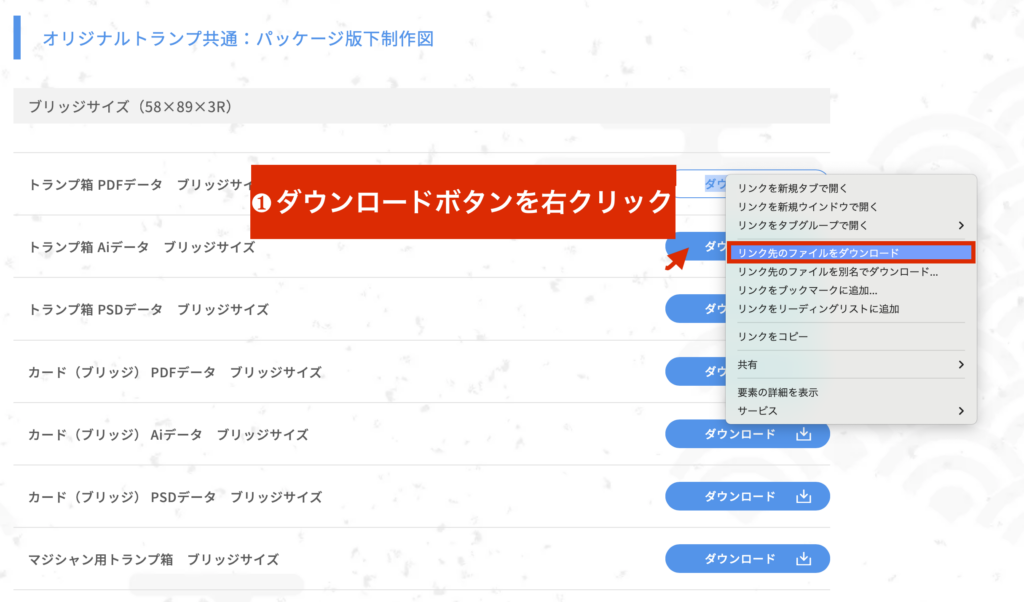
【昇文堂HPからのダウンロード方法】
①ダウンロードしたいデータのダウンロードボタンを右クリックする。
②メニューが出てくるので、「リンク先のファイルをダウンロード」より、データをダウンロードする。
ダウンロードはこちら
版下ダウンロード|各注意事項|信頼の印刷・(株)昇文堂
2.カラーモードをCMYKに設定
llustrator形式のデータであっても、ファイル自体が「RGBカラー」、つまりはディスプレイ用カラーになっている場合があります。
その際はIllustrator上でデータを開いて「CMYKカラー」に変換しましょう。
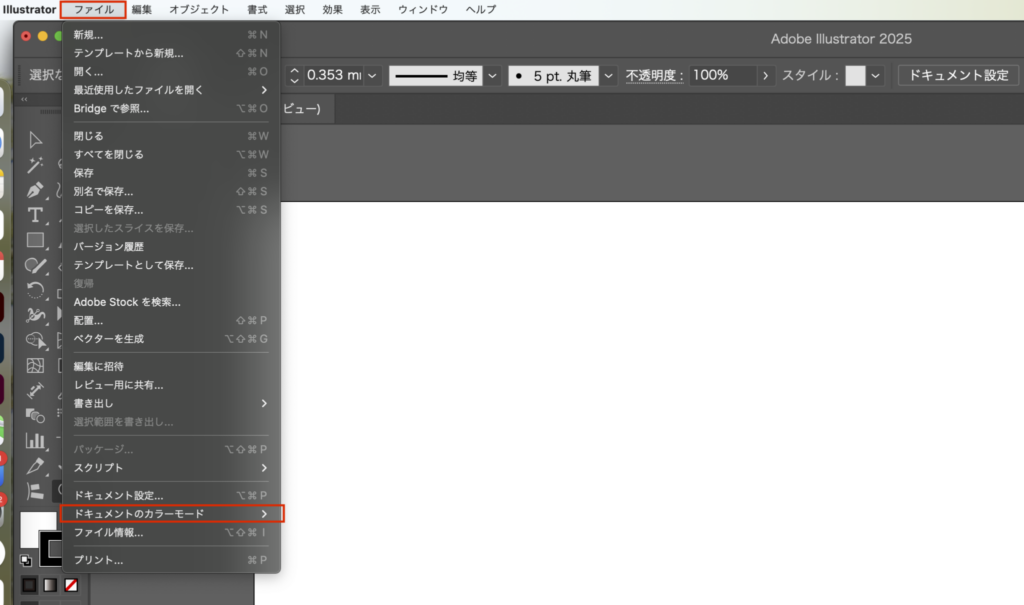
①データを開き、左上の「ファイル」メニューから「ドキュメントのカラーモード」を選択します。
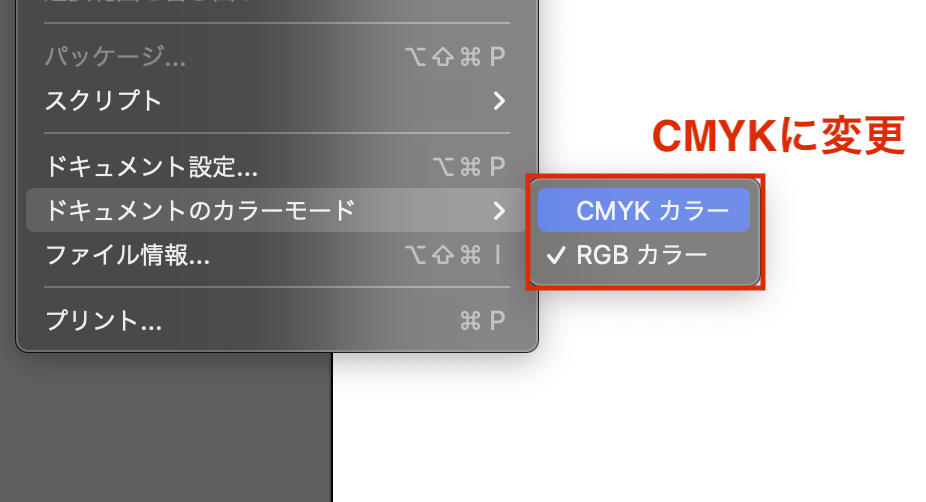
②「RGBカラー」→「CMYKカラー」に変更してください。
☆昇文堂のテンプレートは、もとからCMYK設定になっているので、設定不要です!
こちらもご参照ください!
CMYKとは?RGBとは?印刷とデザインで必ず知っておきたい色の基本【徹底解説】
3.デザイン時の注意事項
データのダウンロードが完了しましたら、いよいよデザイン作業に入ります。
デザインを進める際には、いくつかの注意点がございますので、以下をご確認ください。
1. 背景や絵柄は仕上がり線から3mm外まで伸ばす(塗り足し)
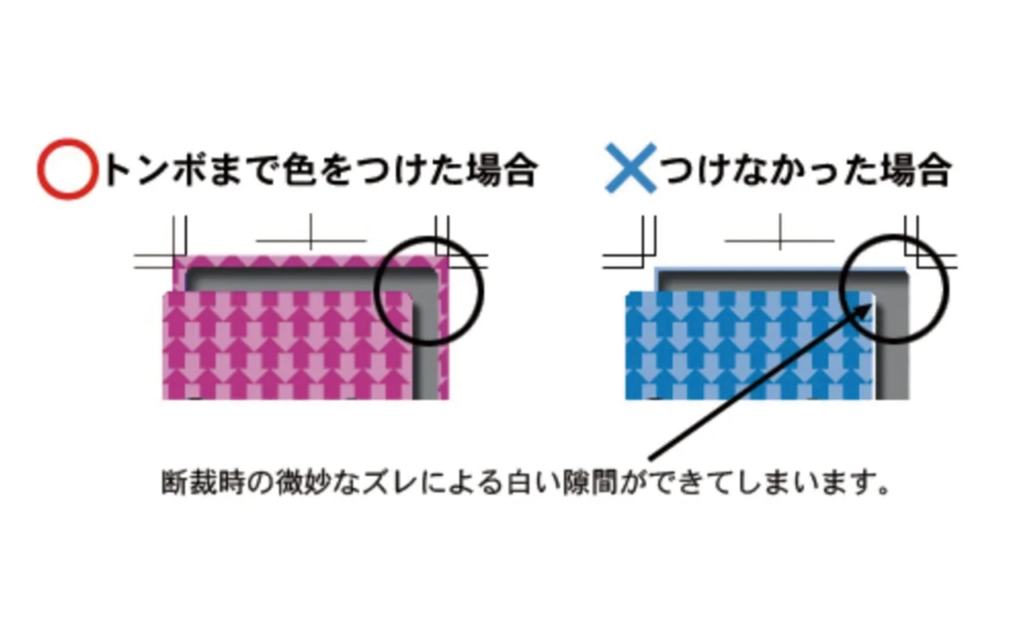
仕上がりサイズ(断裁位置)まで色や柄があるデザインを作成する際は、塗り足しを設けてください。
塗り足しがない場合、印刷後カードの断裁時に微妙なズレが生じることで、紙の端に白い隙間が出てしまう恐れがあります。
一般的には、仕上がりサイズより上下左右それぞれ3ミリずつ大きくデザインを広げるのが基本です。こうすることで、多少のズレがあっても綺麗に仕上げることができます。印刷データを作成する際には、塗り足しの設定を忘れずに行いましょう。
2. 文字やロゴなど大切な情報は3mm内側に配置する
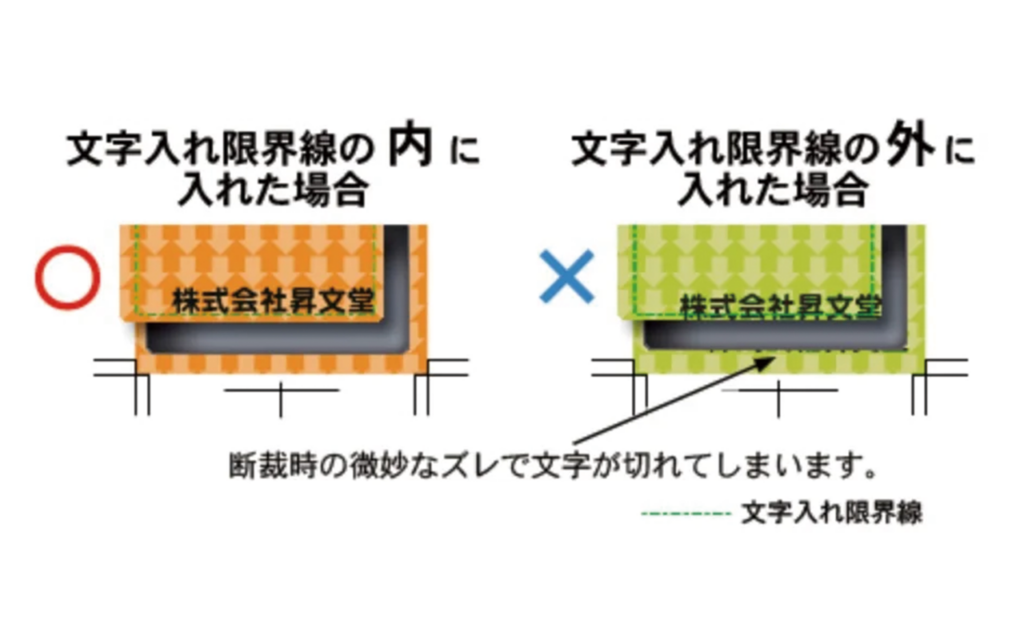
先述の通り、印刷後カードの断裁時にわずかなズレが生じることがあります。そのため、文字や細い枠線などの重要な要素は、仕上がりサイズの断裁位置から3ミリ以上内側に配置してください。
これを守らずにデザインしてしまうと、断裁のズレによって文字や枠などデザインが切れてしまう可能性があります。大切な情報が欠けてしまわないよう、余白の取り方にも十分ご注意ください。
3. 画像はリンク切れに注意
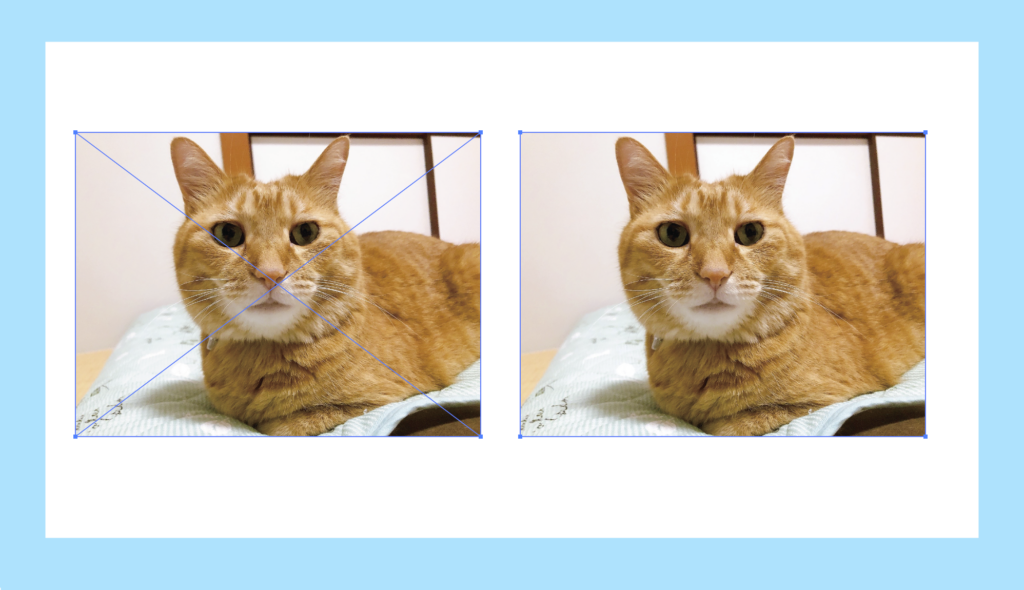
IllustratorやInDesignなどのデザインソフトで画像を配置する場合は、リンク切れに注意が必要です。画像をリンクのまま配置している場合、元の画像ファイルが同封されていないと、印刷時に正しく表示されず、意図しない仕上がりになる恐れがあります。
そのため、画像は埋め込むか、リンクのまま使用する場合は必ず画像ファイルも一緒に納品してください。入稿時のトラブルを防ぐためにも、この確認は非常に重要です。
こちらもご参照ください!
Illustratorの「リンク画像」とは?埋め込みとの違いと入稿前の注意点を徹底解説!
4. カラーモードはCMYKで作成する
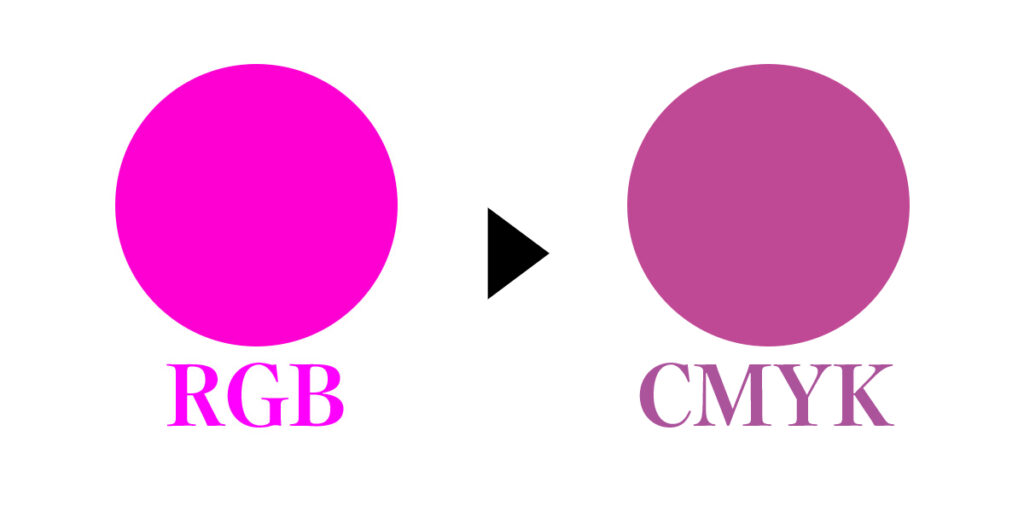
印刷用のデータは、RGBではなくCMYKモードで作成してください。RGBは主に画面表示用のカラーモードであり、そのまま入稿すると印刷時に色味が大きく変わってしまうことがあります。
特に鮮やかな青や緑などは、RGBとCMYKで再現できる色の範囲が異なるため、見た目の印象が大きく変わる場合があります。印刷物として正確な色を再現するためには、データ作成時からCMYKモードで進めることが大切です。
こちらもご参照ください!
CMYKとは?RGBとは?印刷とデザインで必ず知っておきたい色の基本【徹底解説】
5. フォントをアウトライン化
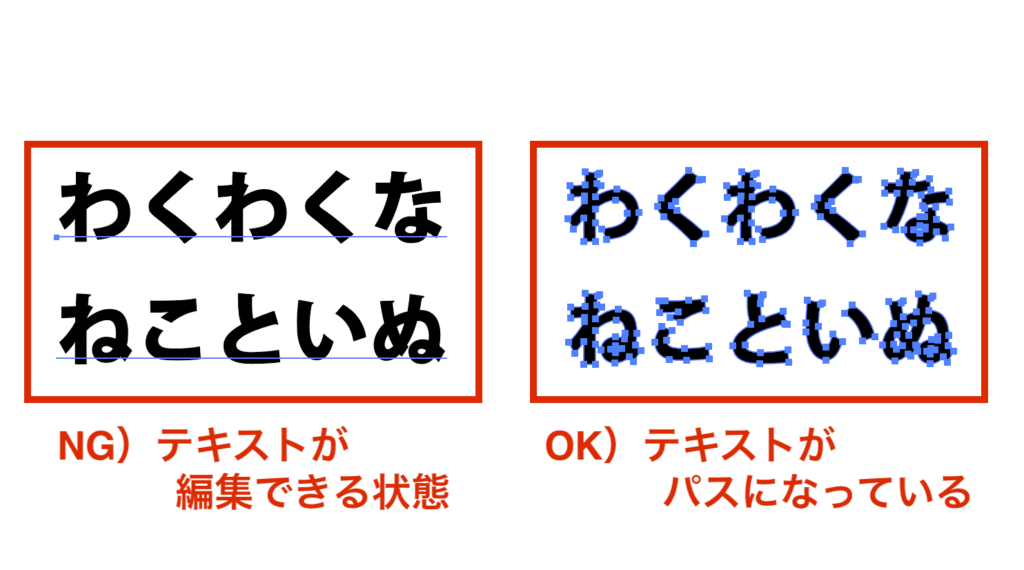
デザインに文字を使用した場合は、必ずアウトライン化を行いましょう。Illustratorでは、選択ツールで対象の文字を選び、上部メニューの[書式]から[アウトラインを作成]を選択することでアウトライン化ができます。Macをご使用の場合は、ショートカットキーの「Command + Shift + O」でも実行可能です。
この作業を忘れてしまうと、データを受け取る側のPC環境によってフォントが置き換わったり、文字位置がずれたり、最悪の場合はデータにエラーが生じることもあります。印刷データとしての正確性を保つために、アウトライン化は必須の工程です。
こちらもご参照ください!
【完全ガイド】アウトラインとは?Illustrator入稿で絶対にやっておきたいチェックと防止策
6. 解像度を300dpi以上に!
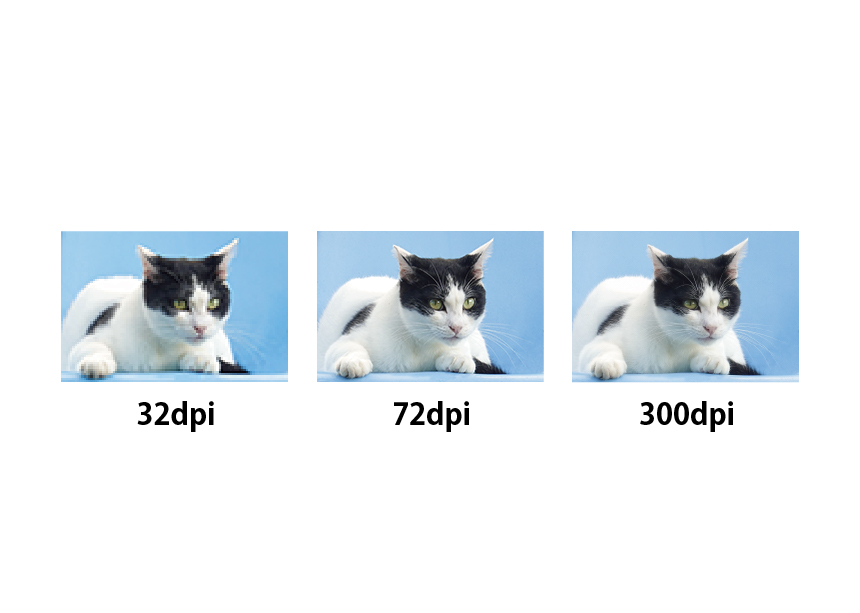
印刷用データに画像を配置する場合は、解像度300dpi〜300dpiの画像をご使用ください。解像度が不足していると、印刷時に画像がぼやけたり、粗く見える原因となります。
特に、写真や細かいイラストを使用する際は、画面上では問題なく見えていても、印刷した際に劣化が目立つことがあります。仕上がりの品質を保つためにも、適切な解像度の画像を準備しましょう。
裏面デザインのコツと注意点
→トランプの裏面は、カード全体の“世界観”を決める重要な要素です。
・上下左右対称の構図にする
裏返したときに向きが分からないよう、上下左右対称のデザインにするのが一般的です。
・ズレに強い配置を意識
ロゴなどを中央に配置する場合、仕上がりズレを考慮して余白を多めに。縁取りは避けるか、内側に収めるのがおすすめです。
・表との統一感を大事に
表と裏で色やテイストがバラバラだと、仕上がりに違和感が出やすくなります。全体の世界観を意識して整えましょう。
入稿前のチェックリスト
最終チェックで以下の項目を一つずつ確認しましょう。
✔︎
□ カラーモードはCMYKか?
□ テンプレートどおりのアートボードサイズか?
□ 塗り足しは3mm以上あるか?
□ トンボはついているか?
□ フォントはアウトライン化済みか?
□ 画像は埋め込み済みか?
よくあるミスとその対策
💭「フチがうっすら白くなっている…」
→ カードデザインに塗り足しがない場合、断裁時のわずかなズレでフチが白が出てしまいます。(デザインのない範囲)白を防ぐために必ずデータに天地左右3mm 塗り足しをつけてください。
他記事→ はじめてでも大丈夫!プロが教えるトランプテンプレート活用術
💭「デザインが切れた…」
→ カットラインギリギリまでデザインがある場合、断裁時のわずかなズレでデザインが欠けてしまうことも。
フチデザイン、文字やロゴなど絶対に欠け/切れたくないデザインはは仕上がり線から3mm内側に配置してください。
他記事→ はじめてでも大丈夫!プロが教えるトランプテンプレート活用術
💭「違う画像が印刷されている…/画像が印刷されていない…」
→ データ入稿時にデザインに落とし込んだ画像が「リンク画像」の場合、リンクされた画像に不備があったり、リンク場所が正しくなかったりすると画像が差し変わってしまったり画像が抜けてしまう場合も…。
心配な方は画像を「埋め込み」することで、画像の差し変わりや抜けを防げます。
他記事→ Illustratorの「リンク画像」とは?埋め込みとの違いと入稿前の注意点を徹底解説!
💭「画面上は鮮やかなのに印刷したら色がくすんだ…」
→ aiデータやデザインに使用した画像データのカラーモードが「RGB」の場合(画面用のカラーモード)印刷時に思っている色にならない事も。
入稿前にカラーモードを確認し、「CMYK」になっていることを確認しましょう。
他記事→ CMYKとは?RGBとは?印刷とデザインで必ず知っておきたい色の基本【徹底解説】
💭「テキストが消えた…/フォントが勝手に変わった…」
→ テキストが「アウトライン化」されていない場合、テキストがうまく表示されなかったり、設定していたフォントが別のフォントに置き換わっていることも。
そのため、必ずテキストを「アウトライン化」させてから入稿しましょう。
他記事→ 【完全ガイド】アウトラインとは?Illustrator入稿で絶対にやっておきたいチェックと防止策
💭「配置している画像がガビガビ…」
→ 画像の「解像度」が印刷の基準に対して足りていない場合、印刷時に配置した画像がガビガビに見えてしまいます。
そのため、Photoshopにて「解像度」の調整を行い、再度配置を行ってください。
自信がないときの対処法

「やはり、印刷データには不安がある…」という方は、次の方法がおすすめです。
✔︎ 無料データチェックサービス(昇文堂)
事前に内容を確認・アドバイスいたします。
✔︎ プロのデザイナーに依頼
ココナラ・クラウドワークスなどで印刷対応に慣れたデザイナーを探すのも一手。
✔︎ ショールームで実物を見ながら相談
昇文堂では、過去のトランプ実績を見ながら直接ご相談いただけます。
まとめ
オリジナルトランプをIllustratorで制作するには、いくつかの「印刷用データのルール」があります。
でも、一度流れを覚えてしまえば、それほど難しくありません。
正しい手順と仕様を押さえれば、あなたの“世界にひとつだけのトランプ”が、ぐっと完成に近づきます。
もし迷うことがあれば、お気軽に昇文堂へご相談ください。
あなたの理想のトランプを、しっかり形にするお手伝いをいたします。
こちらも併せてご覧ください!
トランプ等のオリジナルカードのOEM製作なら、
まずは株式会社昇文堂にご相談ください♪
株式会社昇文堂公式インスタグラム更新中!
フォロー&いいねよろしくお願いします♪
『READING FACTORY』店舗工事が
いよいよ始まりました。
鵠沼海岸で注文住宅を手掛けてる
solasio様によるプロデュースと施工
棚の木材も厳選させていただきました。
オーブンまで
しばらくお待ちいただければ幸いです。
#スビリチュアル
#オラクル
#タロット

オラクルカードを作るのに
高性能の機械を駆使して製造しております。
でも時に昔ながら機械や職人の手を必要とする工程もございます。多くの人が関わり完成に向け日々業務に励んでおります。メイドインジャパンのプライドと共に。
#オラクルガード #タロットカード#スビリチュアル
オラクルカード専門
アクリルスタンドカード立て
1枚引きしたカードを立ててもよし
アクリルスタンド単体として
飾っておくのもよし
カードと一緒に箱に入れて
お納めできます。
ご興味がございましたら
弊社ホームページより
ご気軽に
お問合せください。
https://www.shobundo.org/
#オラクルカード
#スピリチュアル
この夏
昇文堂1階にオーブンするリーディングカード専門店
『READING FACTORY』のイメージパースが工務店より
上がってきました!!
カードのサイズや素材をゆっくり手にとって
購入できるリーディングカード専門店となります。
オーブンしましたら
是非お気軽にお越しください。
オーブン日や営業時間など
またご案内します。
千代田区神田佐久間町4-6
株式会社昇文堂(1階)
#スピリチュアル
#オラクルカード
#タロットカード
#リーディング
#カードゲーム
カードを印刷した後に写真のような
特殊な加工が出来ます。
昇文堂は
さまざまな加工をお客様に提供し
ワンランク上のカードや
特殊なカードにも
対応させていただきます。
#オラクルガード
#スビリチュアル
#占い
#カードゲーム


『READING FACTORY』店舗工事が
いよいよ始まりました。
鵠沼海岸で注文住宅を手掛けてる
solasio様によるプロデュースと施工
棚の木材も厳選させていただきました。
オーブンまで
しばらくお待ちいただければ幸いです。
#スビリチュアル
#オラクル
#タロット
オラクルカードを作るのに
高性能の機械を駆使して製造しております。
でも時に昔ながら機械や職人の手を必要とする工程もございます。多くの人が関わり完成に向け日々業務に励んでおります。メイドインジャパンのプライドと共に。
#オラクルガード #タロットカード#スビリチュアル
オラクルカード専門
アクリルスタンドカード立て
1枚引きしたカードを立ててもよし
アクリルスタンド単体として
飾っておくのもよし
カードと一緒に箱に入れて
お納めできます。
ご興味がございましたら
弊社ホームページより
ご気軽に
お問合せください。
https://www.shobundo.org/
#オラクルカード
#スピリチュアル
この夏
昇文堂1階にオーブンするリーディングカード専門店
『READING FACTORY』のイメージパースが工務店より
上がってきました!!
カードのサイズや素材をゆっくり手にとって
購入できるリーディングカード専門店となります。
オーブンしましたら
是非お気軽にお越しください。
オーブン日や営業時間など
またご案内します。
千代田区神田佐久間町4-6
株式会社昇文堂(1階)
#スピリチュアル
#オラクルカード
#タロットカード
#リーディング
#カードゲーム
カードを印刷した後に写真のような
特殊な加工が出来ます。
昇文堂は
さまざまな加工をお客様に提供し
ワンランク上のカードや
特殊なカードにも
対応させていただきます。
#オラクルガード
#スビリチュアル
#占い
#カードゲーム